













VCertCloud 证书自动化部署步骤(SSH协议)
一、适用用户场景
适用于部署证书节点数量很少,用户环境策略不允许服务器上安装额外软件组件的场景,业务环境 Web服务包含Nginx、Apache、Tomcat等主流服务,需借助SSH连接完成证书拉取、更新与部署工作。
二、前提条件
因SSH部署需要通过SSH协议连接目标服务器,需要具备以下条件:
· 目标服务器 SSH 服务可用,网络放行SSH 端口访问;
· 已获取 SSH 登录账号,账号具备证书部署目标目录的读写、文件操作权限;
· 目标服务器已预先安装证书部署所需全部基础依赖组件及运行环境;
· 目标服务器中已部署旧的SSL证书。
三、部署步骤
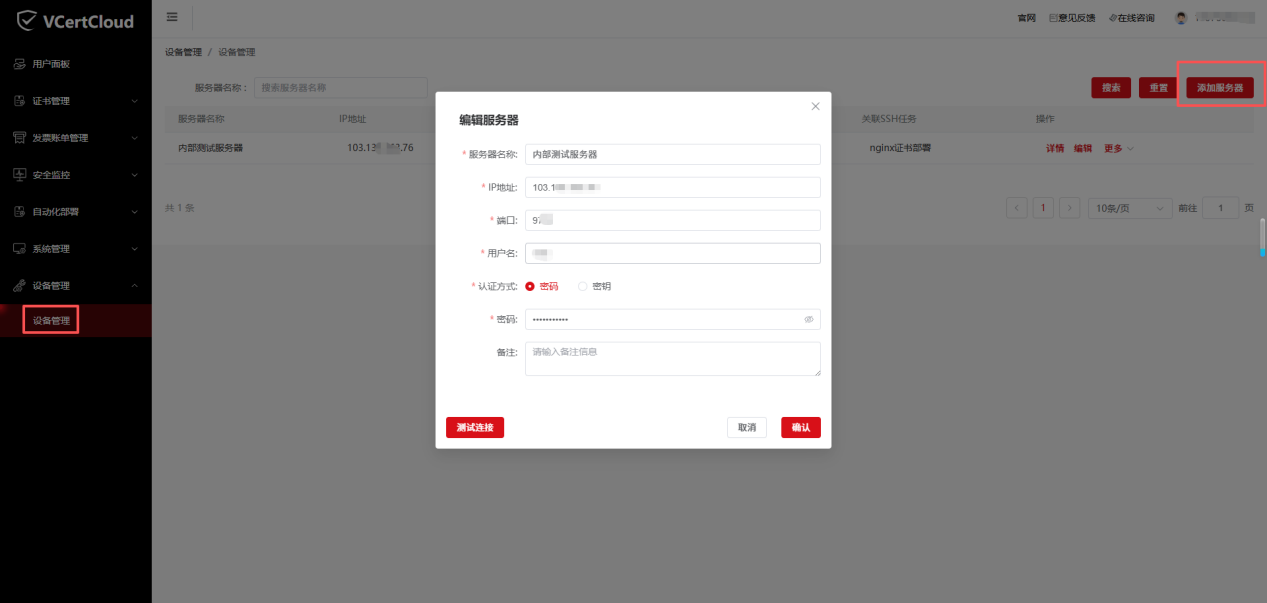
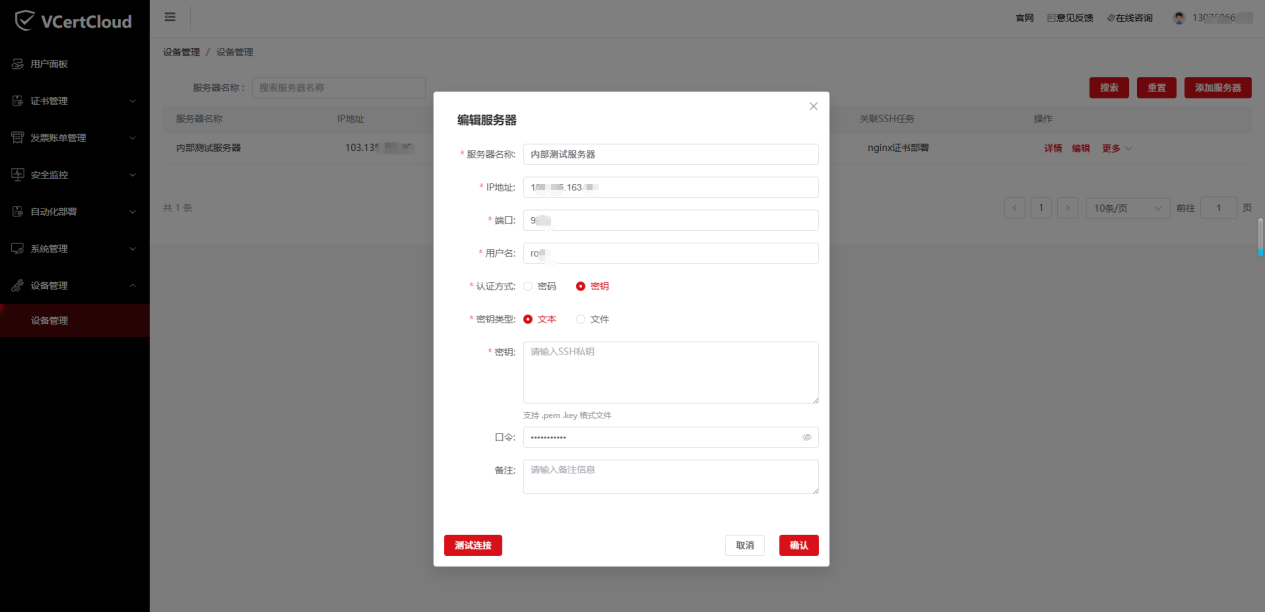
步骤一:输入服务器连接信息:
(1)服务器名称:自定义名称;
(2)IP地址:本次连接服务器的公网IP;
(3)端口:22端口或与22端口为映射关系(建议22端口要做映射);
(4)用户名:服务器用户名;
(5)认证方式:若选择密码则需输入密码;如选择密钥则需上传密钥文件
然后点击测试连接,确保能连接上目标服务器,见下图:
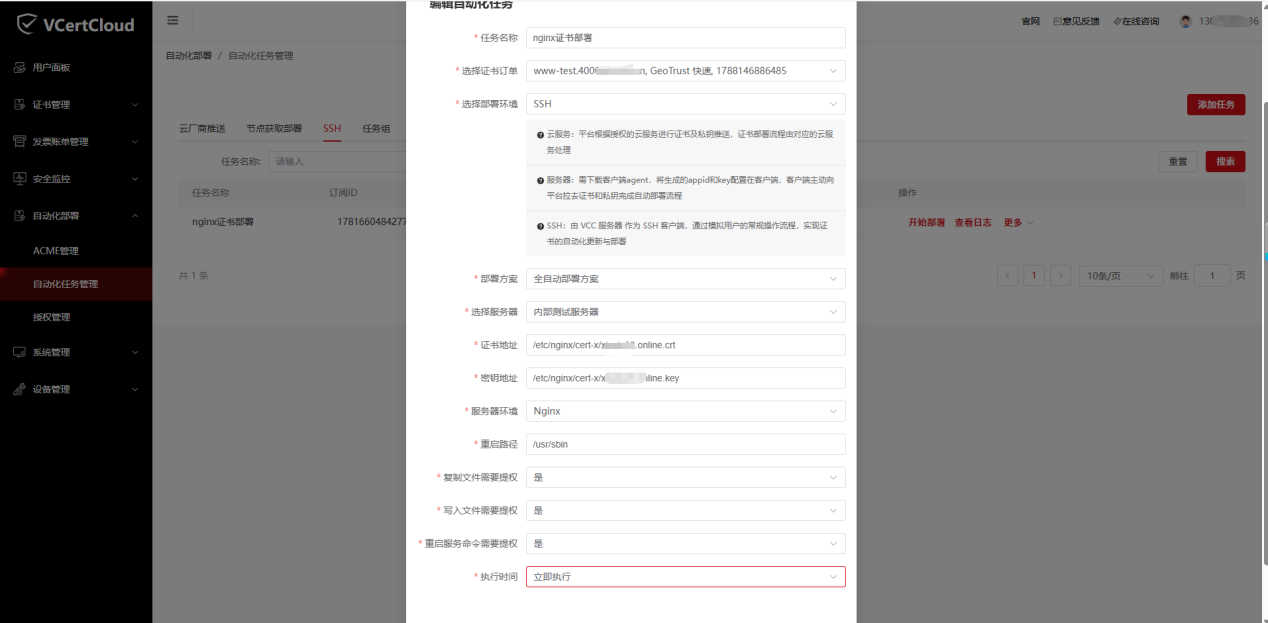
步骤二:添加自动化任务,进入自动化任务管理,在SSH处点添加自动化任务,设置任务,以Linux环境Nignx服务器示例:
(1)任务名称:自定义任务名称即可;
(2)选择证书订单:为在VCertCloud下单的证书订单,本次部署的证书;
(3)部署方案:建议选择全自动部署(半自动部署仅做证书推送);
(4)选择服务器:选择步骤一连接的服务器;
(5)证书地址:旧证书路径;
(6)密钥地址:旧密钥路径;
(7)服务器环境:选择Nginx;
(8)重启路径:输入Nginx重启路径:/usr/sbin;
(9)复制文件需要提权:是;
(10)写入文件需要提权:是;
(11)重启服务命令需要提权:是;
(12)执行时间:根据用户所需设置定时执行/立即执行;
任务设置完成后,点击确定,然后点开始部署:
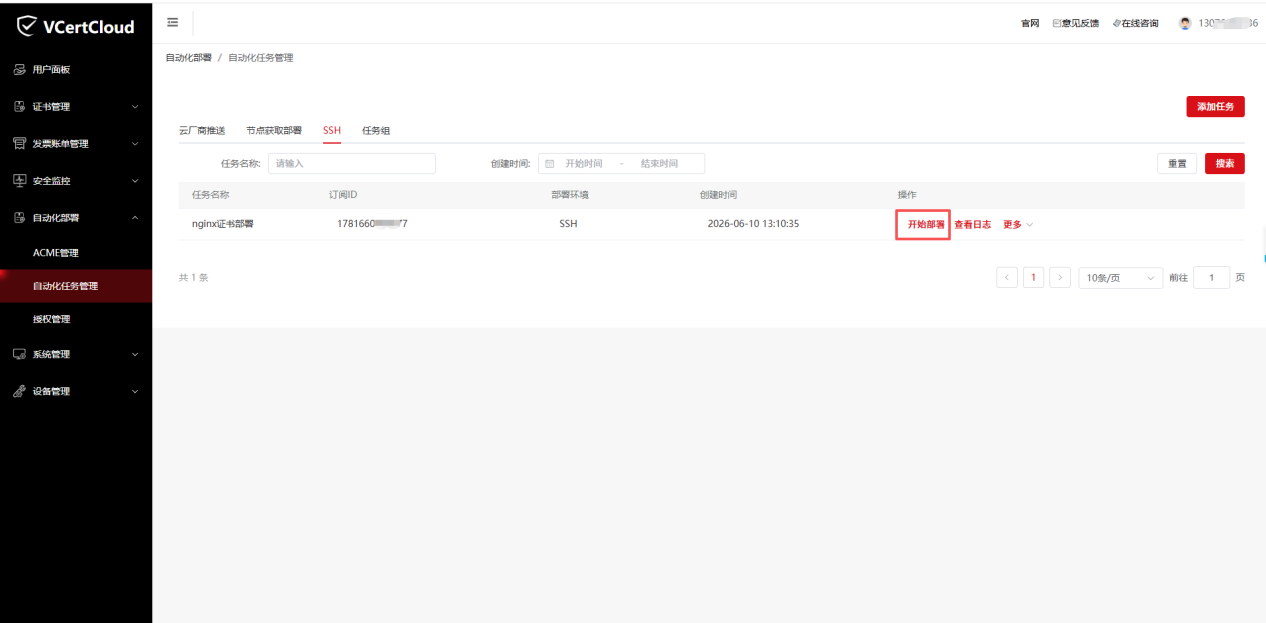
如果任务设置需要修改,需先点停止,然后修改任务设置最后点击开始部署:
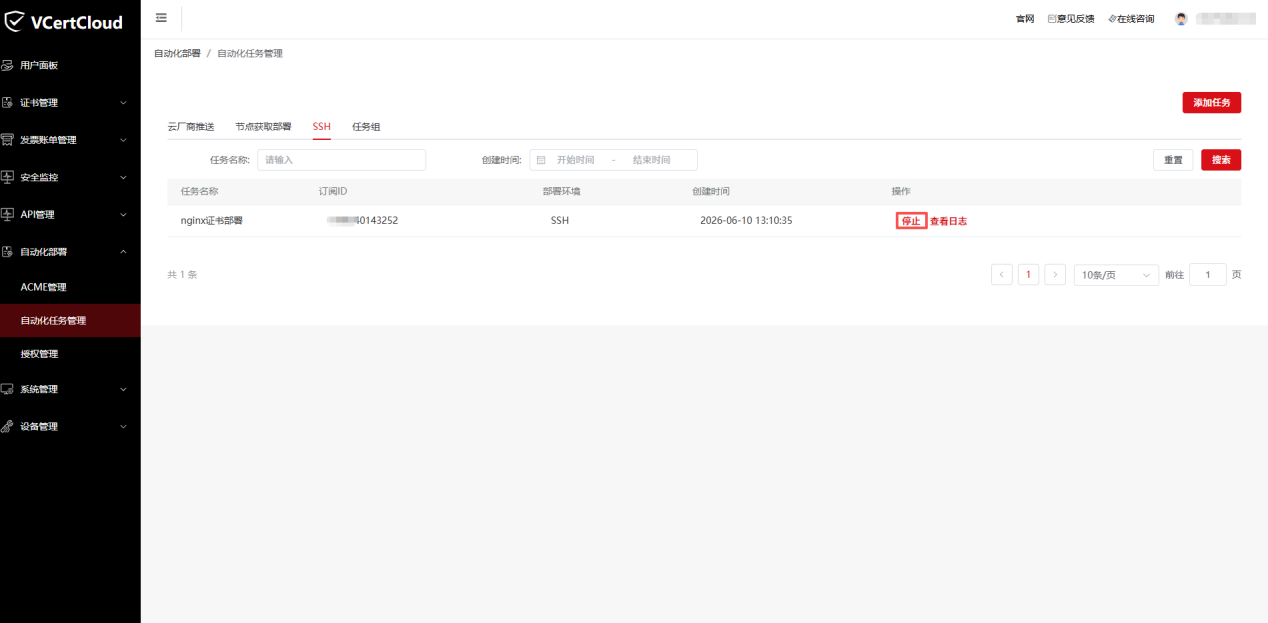
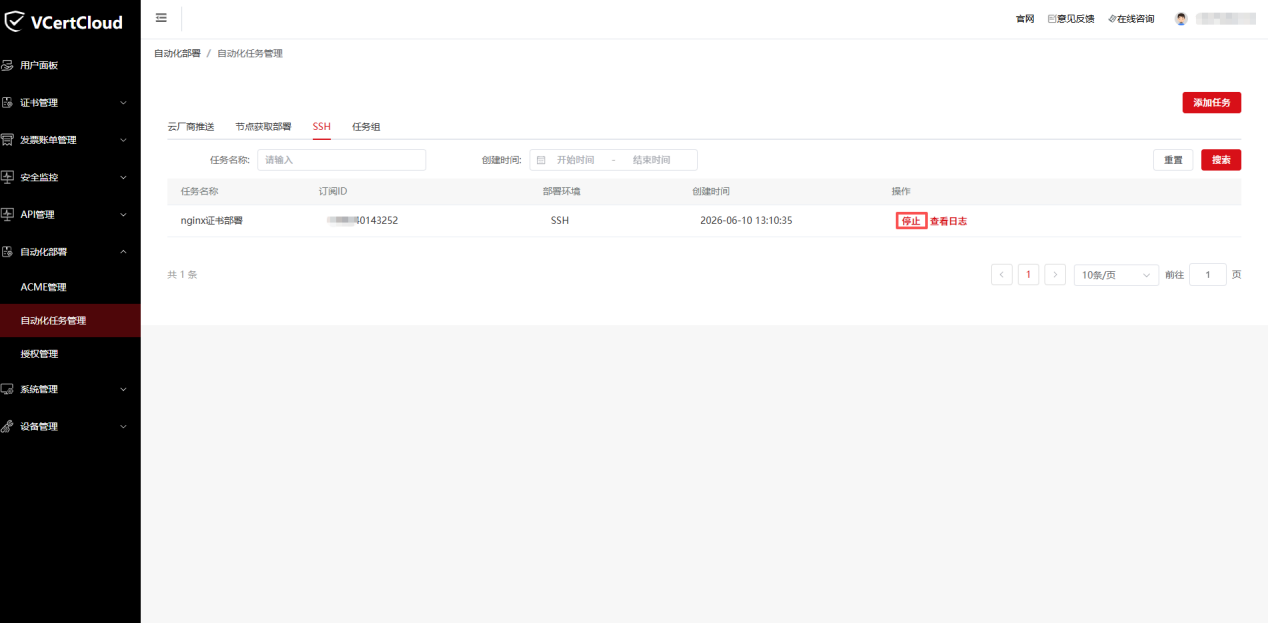
步骤三:等待证书自动更新后下一轮回自动部署,自动化部署任务需始终保持开启状态(不要点停止,点停止会导致下一轮回自动部署无法生效),等待选择证书订单证书自动更新后,自动化任务也将自动执行证书更新。
四、部署结果验证
用户可通过查看自动化部署任务日志,判断证书部署结果及分析部署失败原因:
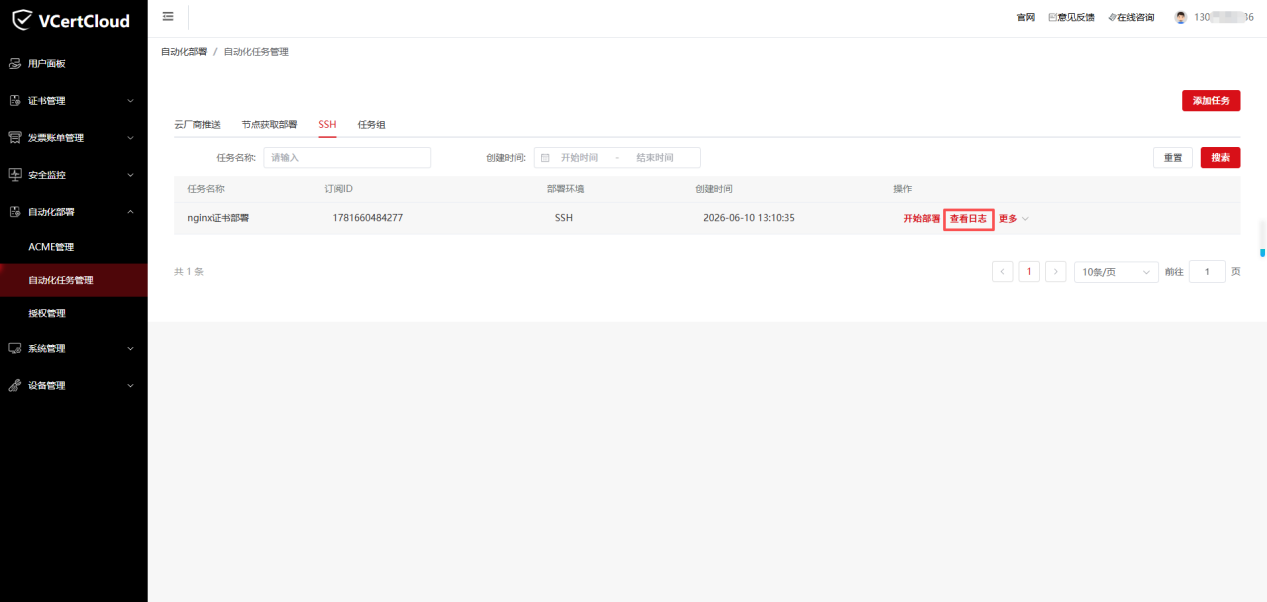

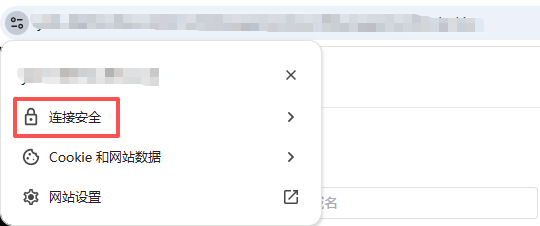
同时用户打开浏览器,访问https://部署证书的域名,点击浏览器小锁标记,对比前后证书是否更新即可。
注意:不同Web服务器自动化部署任务设置略有差异,自动化部署基本步骤一致。