












VCertCloud 证书申请步骤
一、登录VCertCloud平台
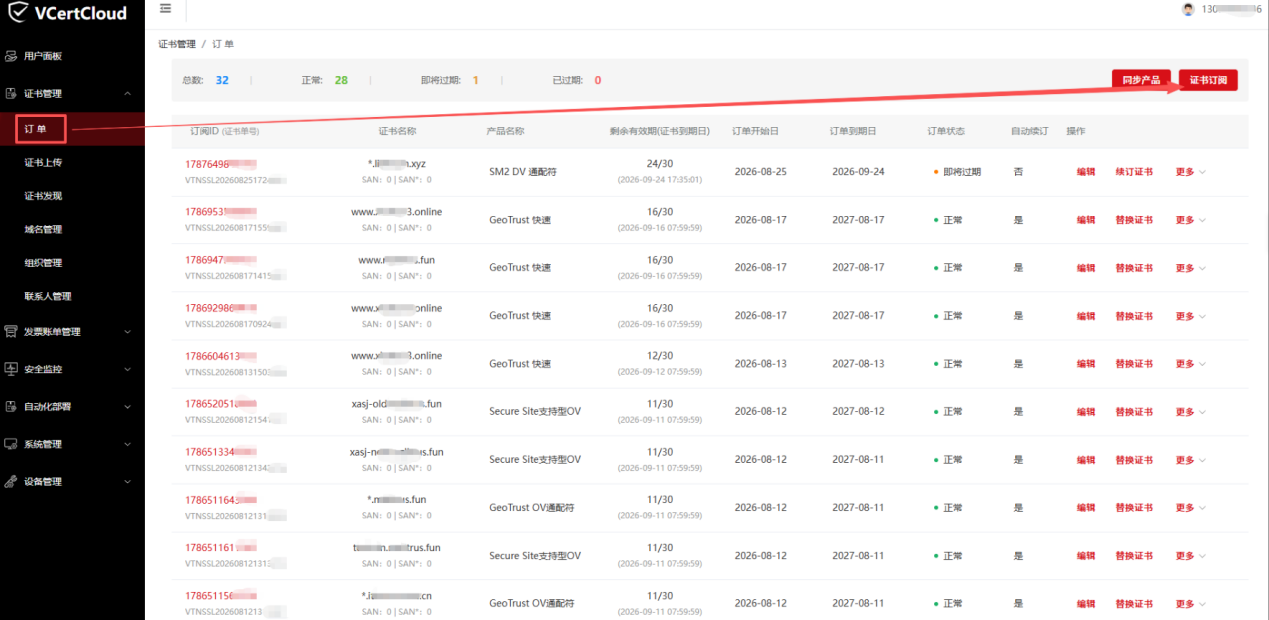
进入证书管理-订单-证书订阅,见下图:
二、选择购买证书产品(证书产品配置可联系天威诚信销售)
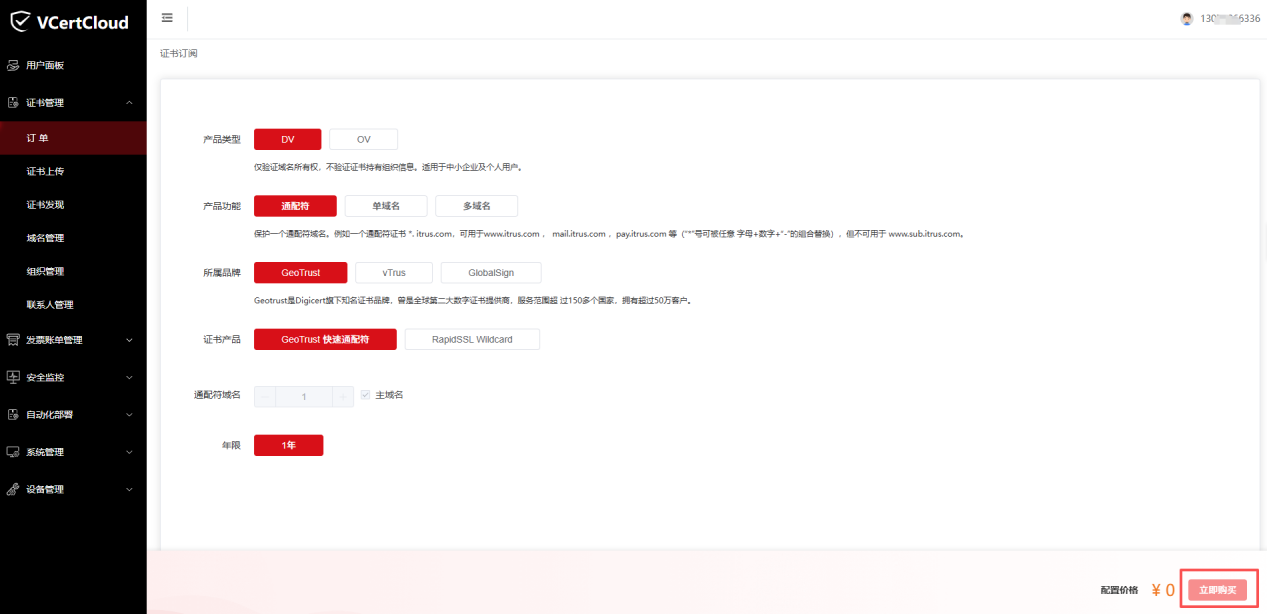
点击立即购买,见下图:
三、输入证书申请信息
(1)输入基本信息
DV证书涉及企业联系人、技术联系人信息录入;OV证书涉及企业、企业联系人、技术联系人,见下图:
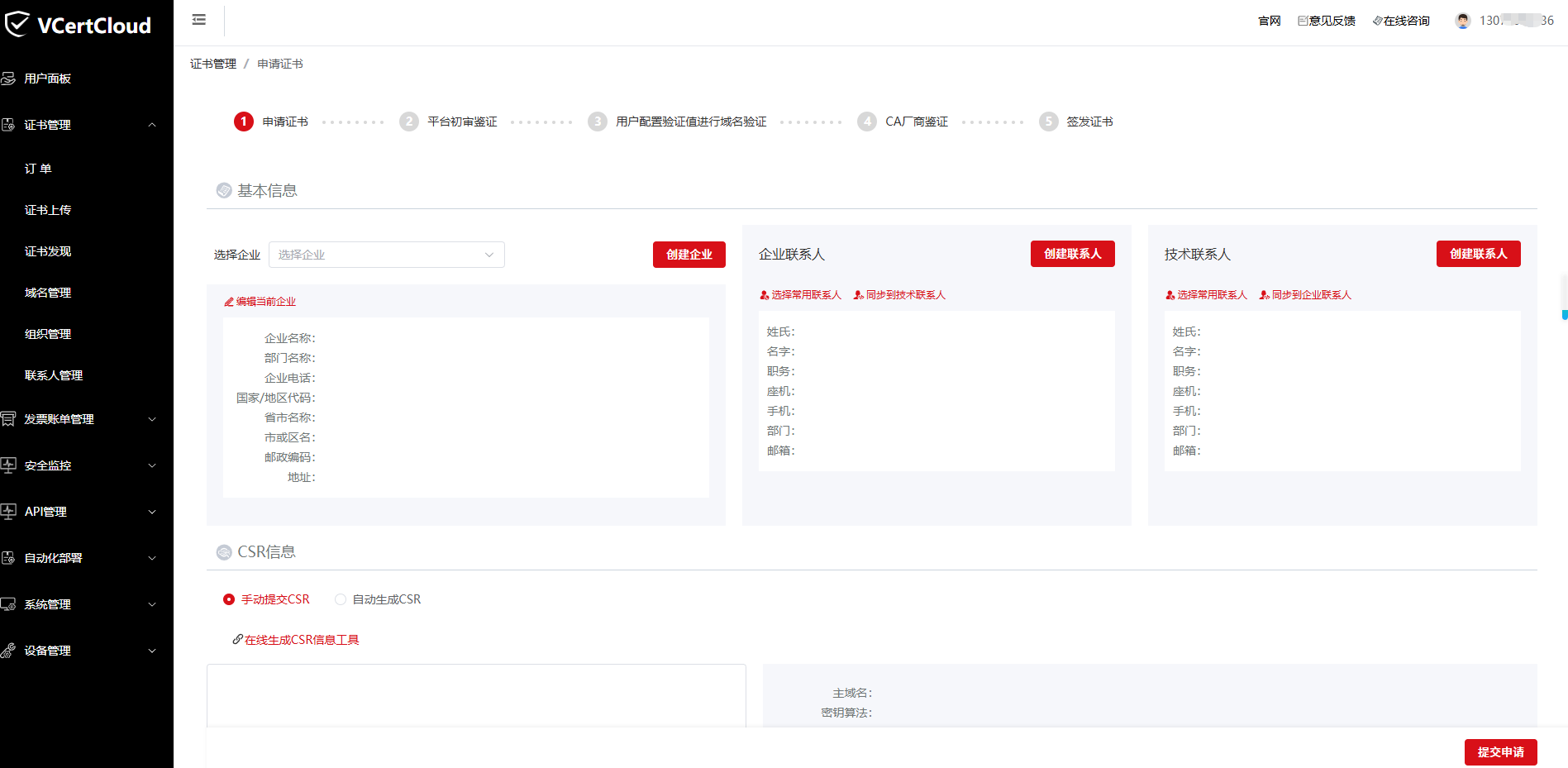
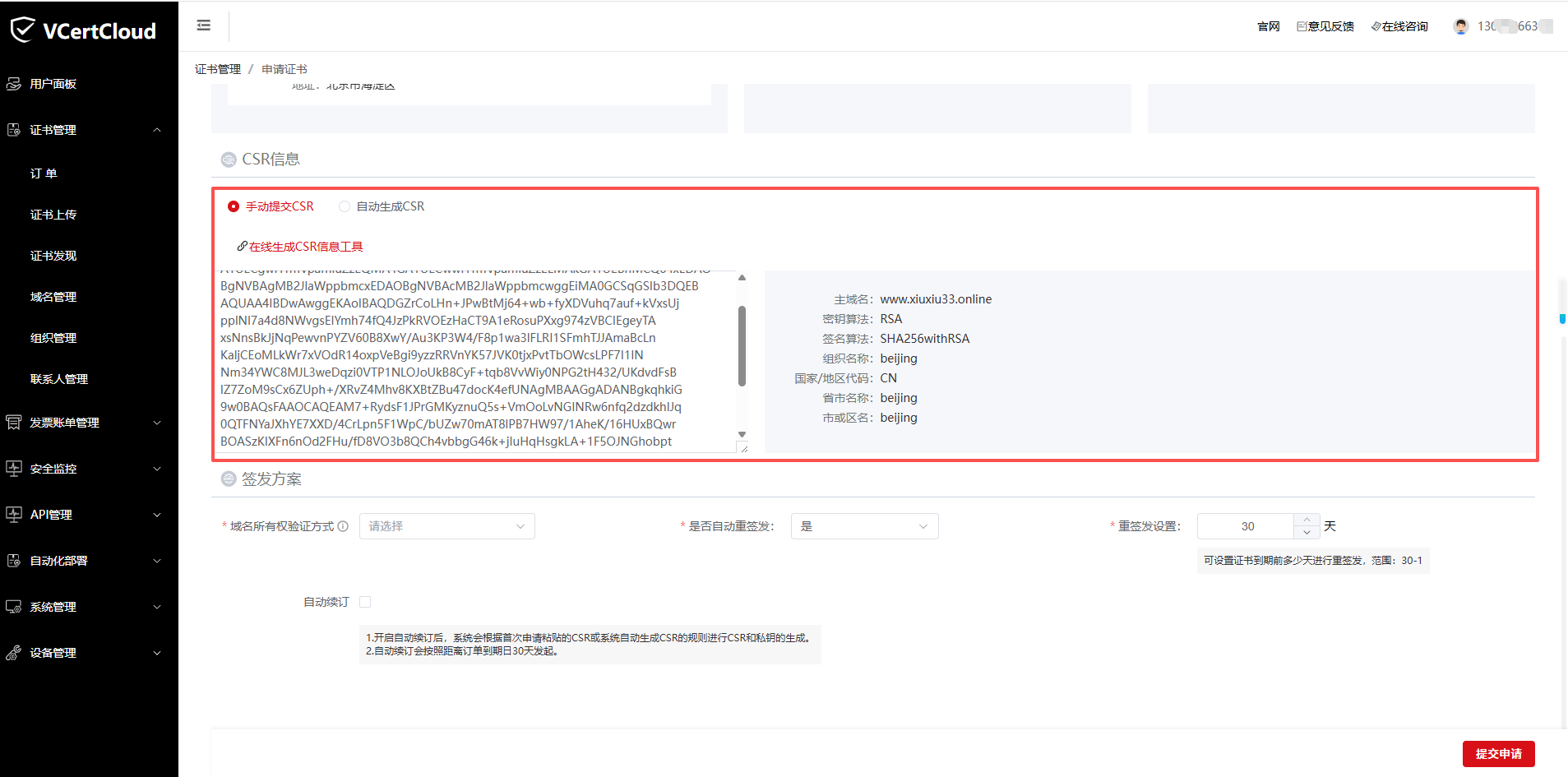
(2)CSR信息
手动提交CSR、自动生成CSR,推荐使用自动生成CSR。
a.手动提交CSR:需借助CSR生成工具生成后,粘贴CSR编码至文本框即可,见下图:
b.自动生成CSR:需用户自行选择所购买证书的密钥算法、密钥长度、签名算法、主域名,见下图

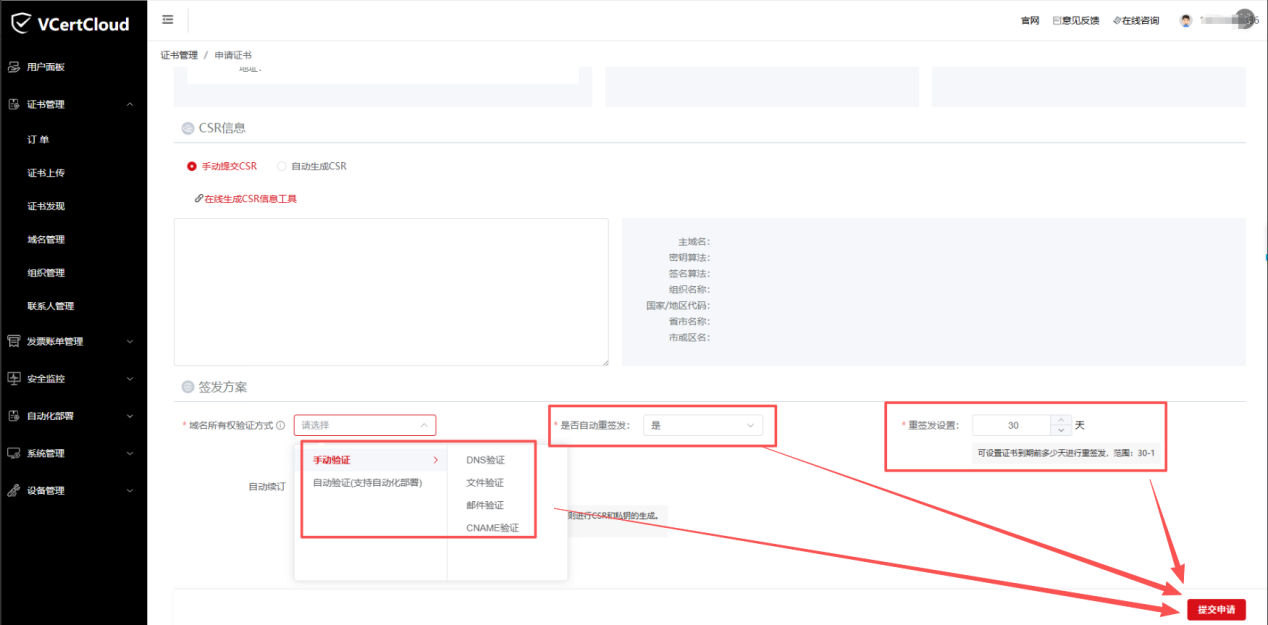
(3)签发方案设置
a.域名所有权验证方式设置:分为手动验证和自动验证(推荐使用自动验证)

1)如选择自动验证(支持自动化部署,推荐选择)
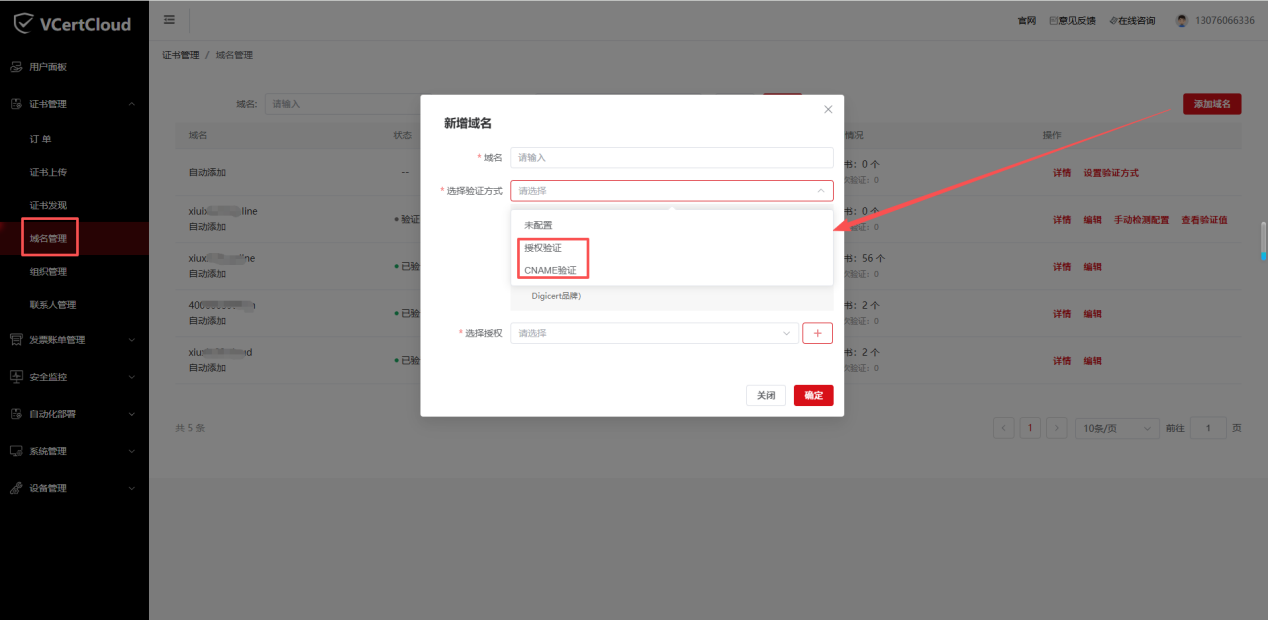
首次为顶级域名下单证书申请时需要在VCertCloud手动配置,后续再用此顶级域名申请证书时不需再进行手动配置。进入域名管理-添加域名进行手动配置,输入顶级域名,选择验证方式,见下图:
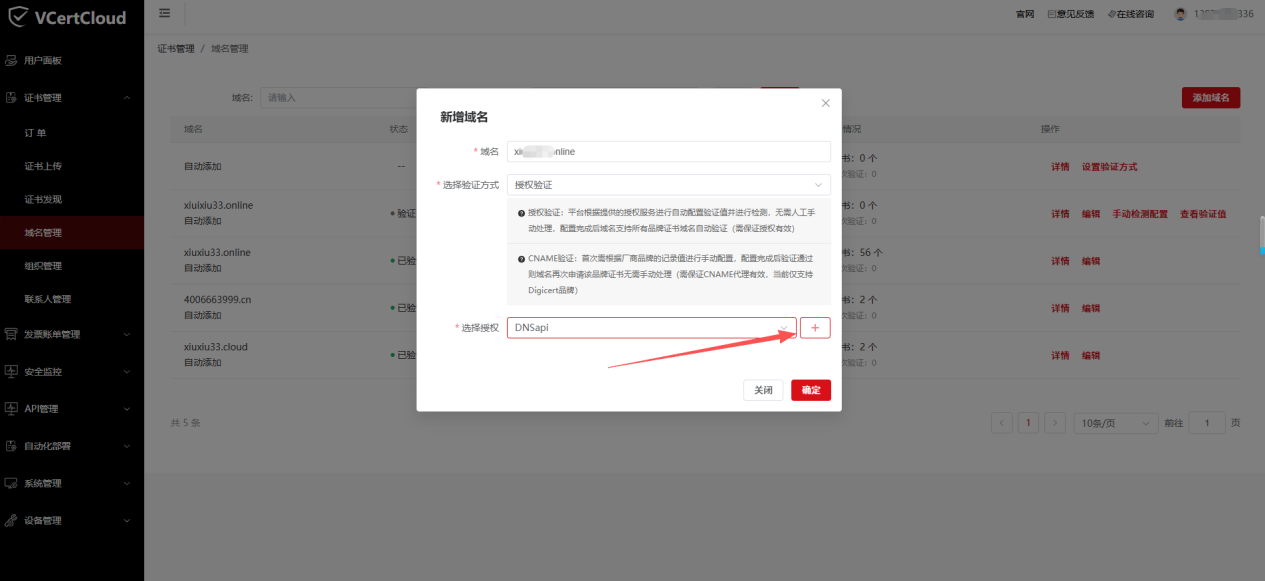
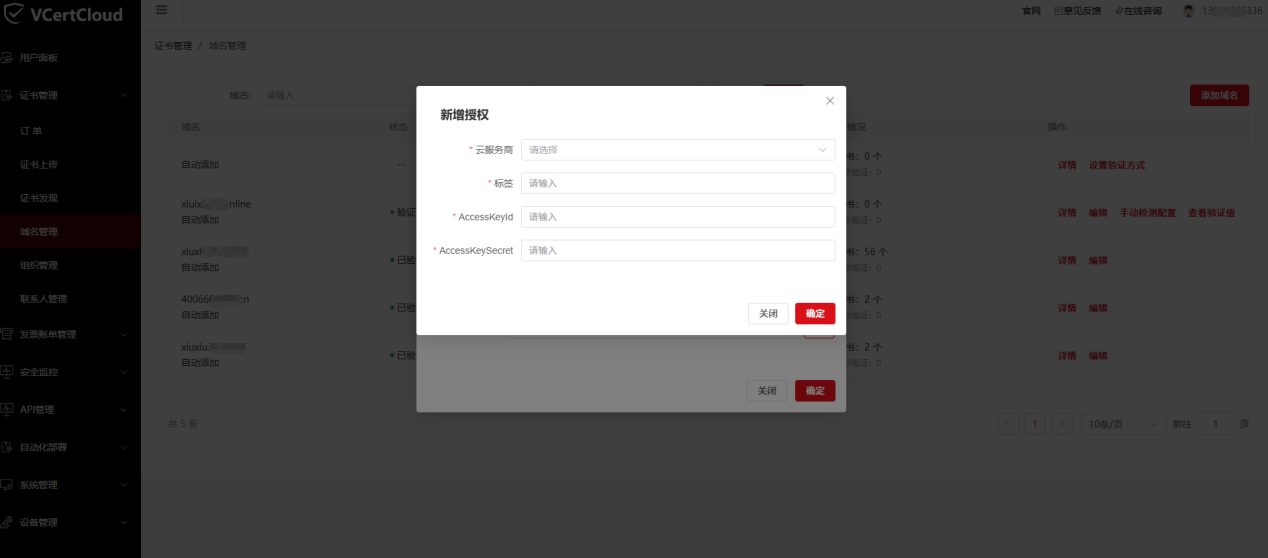
如验证方式选择授权验证,需拿到DNS服务器厂商AccessKeyld、AccessKeySecret值录入VCertCloud系统,见下图:
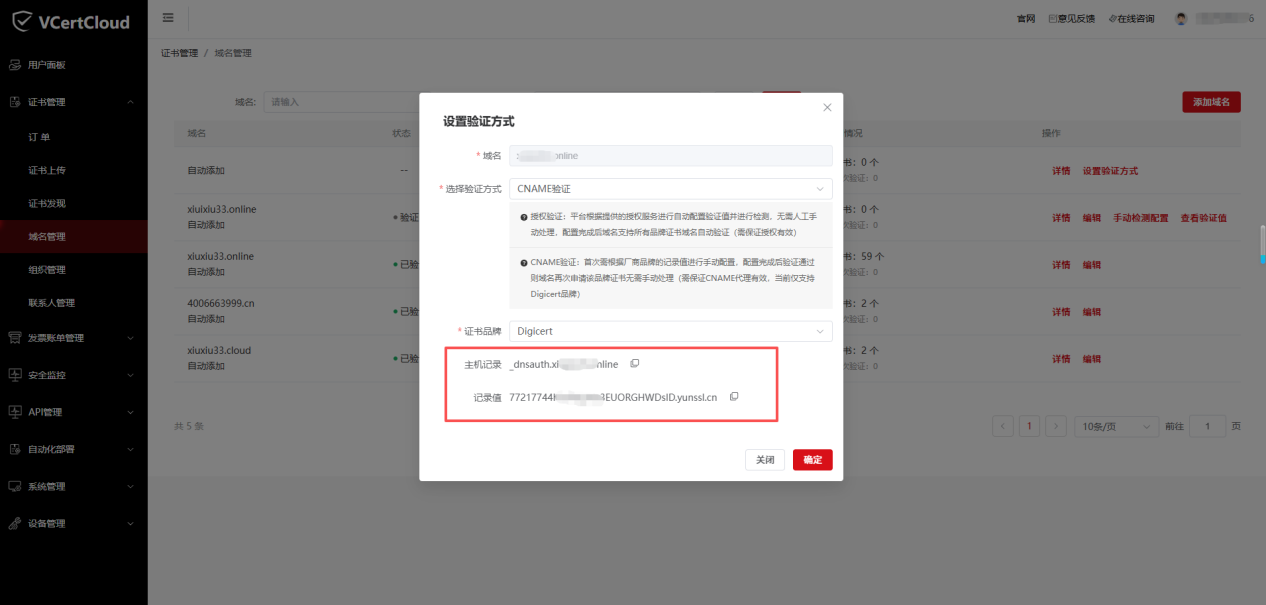
如验证方式选择CNAME验证,则需用户将VCertCloud平台生成的主机记录、记录值手动在域名解析控制台添加一次(此记录值需一直保留在域名解析控制台,否则会影响后续域名所有权自动验证)即可,见下图:
2)如选择手动验证(不推荐选择,可跳过此部分)
则分为DNS验证、文件验证、邮件验证、CNAME验证:
DNS验证:下单后需要在用户的域名管理控制台中添加一条指定的TXT解析记录,等待证书颁发机构验证域名解析记录;
文件验证:下单后需要在用户的网站根目录下创建指定文件夹,并在文件夹中放置指定文本内容的fileauth.htm文件。等待证书颁发机构验证文件信息;
邮件验证:下单后系统将自动发送邮件到admin@domain.com、administrator@domain.com、webmaster@domain.com、 postmaster@domain.com、hostmaster@domain.com,及Whois可查询到的域名管理员邮箱。通过邮件中的指导完成验证;
CNAME验证:下单后需要在用户的域名管理控制台中添加一条指定的CNAME解析记录,等待证书颁发机构验证域名解析记录;
b.是否自动重签发:建议设置为是,则证书到期前可自动触发证书更新流程;
c.重签发设置:按需设置证书到期前多少天可自动触发证书更新流程,支持到期前1-30天可自动触发证书更新;
签发方案设置完后,最后点击提交申请,等待CA证书签发证书即可,证书签发后系统会推送证书签发成功邮件,见下图: